وبلاگ

آموزش روشهای وصل کردن لپ تاپ به تلویزیون
آموزش روشهای وصل کردن لپ تاپ به تلویزیون
مسلما برای شما هم پیش آمده که برای دیدن یک فیلم در جمعی دوستانه و خانوادگی یا برای ارائه یک پروژه و مسائلی از این دست، نیاز به وصل کردن لپ تاپ به تلویزیون یا ویدئو پروژکتور داشتهاید. در این نوشته قصد داریم روشهای مختلف اتصال لپ تاپ به تلویزیون و پروژکتور را بررسی کنیم.
میتوانید به روزترین تجهیزات صدا و تصویر را از دال تلکام تهیه نمایید
مشخص کردن پورت ورودی و خروجی
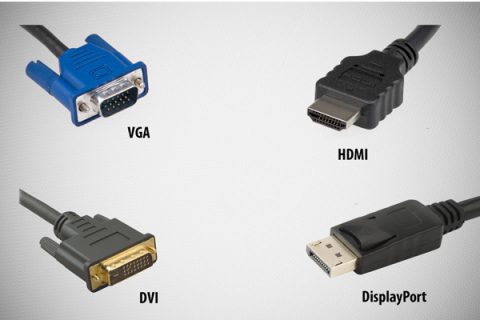
در ابتدای کار نوع پورت خروجی لپ تاپ یا کامپیوتر و پورت ورودی تلویزیون یا ویدئو پروژکتور را مشخص میکنیم. معمولا کامپیوتر و لپ تاپ دارای یک یا چند خروجی تصویر هستند. پورتهایی نظیر HDMI, VGA, DVI، که پورت HDMI همزمان صدا را نیز با تصویر انتقال میدهد.
سپس به بررسی پورت ورودی تلویزیون و پروژکتور میپردازیم. تلویزیونهای قدیمی معمولا دارای ورودی کامپیوننت یا AV هستند و تلویزیونهای LED, LCD نیز معمولا از یک یا چند پورت VGA و HDMI برخوردار بوده و همچنین به طور معمول دارای ورودی کامپوننت و AV نیز هستند. ویدئو پروژکتورها نیز عموما دارای ورودی VGA یا AV هستند و برخی نیز از ورودی HDMI برخوردارند.
حال که پورتهای ورودی و خروجی دستگاهها مشخص شد به انتخاب نوع اتصال ارتباطی بین لپ تاپ یا کامپیوتر به تلویزیون یا پروژکتور میپردازیم و حالات مختلف را بررسی میکنیم و سپس به نحوهی تنظیمات در تلویزیون و لپ تاپ خواهیم پرداخت.
اتصال VGA لپ تاپ به VGA تلویزیون
وصل کردن لپ تاپ به تلویزیون با کابل VGA از روشهای قدیمی و ساده به شمار میرود. در این حالت تنها نیاز به یک کابل VGA داریم تا تصویر لپ تاپ یا کامپیوتر را به تلویزیون یا پروژکتور انتفال داده و تصویر ارسالی را مشاهده کنیم. در این مدل گسترهی متراژ مختلفی برای انتخاب کابل VGA با توجه به فاصله لپ تاپ از تلویزیون دارید. فقط کافیست کابل را به لپ تاپ و تلویزیون وصل کرده و تنظیمات لازم را انجام دهید تا تصویر انتقال یابد.
وصل کردن VGA لپ تاپ به HDMI تلویزیون
ممکن است لپ تاپ یا کامپیوتر شما فقط دارای پورت VGA بوده و از طرف دیگر تلویزیون نیز فقط دارای ورودی HDMI باشد. برای اتصال لپ تاپ به تلویزیون در این حالت، ابتدا باید VGA لپ تاپ را به HDMI تبدیل کرده و سپس با کابل hdmi تصویر خود را منتقل کنید. مبدلهای مختلفی برای این کار وجود دارد که تصویر و صدا را به صورت مجزا از لپ تاپ یا کامپیوتر دریافت و با هم ادغام کرده و در یک پورت HDMI به شما تحویل میدهند. سپس شما به راحتی با یک کابل HDMI میتوانید صدا و تصویر را به تلویزیون انتقال دهید.
اتصال VGA لپ تاپ به AV تلویزیون
تلویزیونهای قدیمی و برخی از پروژکتورها فقط دارای ورودی سه فیش AV هستند که برای اتصال لپ تاپ به تلویزیون در این حالت، ابتدا باید تصویر را به پورت AV منتقل کرده و سپس با کابل ویدئو آن را به تلویزیون یا پروژکتور انتقال دهیم. تبدیلهای موجود در بازار اکثرا تغییر رزولیشن تصویر را برای نمایش در تلویزیون انجام میدهند و فقط شما نیاز به یک کابل AV و VGA دارید.
وصل کردن HDMI لپ تاپ به HDMI تلویزیون
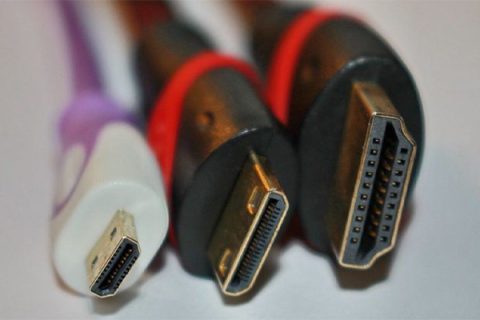
اتصال لپ تاپ به تلویزیون با کابل HDMI را میتوان سادهترین راه دانست. اگر هم لپ تاپ و هم تلویزیون یا پروژکتور شما دارای پورت HDMI است، مانند روش قبل، برای ارسال تصویر فقط نیاز به یک کابل HDMI دارید. با کابل اچ دی ام ای شما میتوانید همزمان هم صدا و هم تصویر را با کیفیت بالا منتقل کنید.
اتصال HDMI لپ تاپ به VGA تلویزیون
در اکثر لپ تاپهای جدید پورت خروجی HDMI وجود دارد که با آن میتوان هم صدا و هم تصویر را همزمان منتقل کرد. حال اگر پروژکتور یا تلویزیون شما فقط دارای ورودی VGA بود، باید ابتدا HDMI را به VGA تبدیل کنید. برای اتصال لپ تاپ به تلویزیون در این حالت باید از مبدلهای موجود برای این کار استفاده کنید. با این مبدلها صدا و تصویر از هم تفکیک شده و به صورت دو پورت جداگانه تحویل کاربر میشود و آنگاه با یک کابل VGA و یک کابل صدا کاربر میتواند صدا و تصویر مورد نظر خود را انتقال دهد.
وصل کردن HDMI لپ تاپ به AV تلویزیون
اگر لپ تاپ شما فقط دارای پورت خروجی HDMI بود و نیاز به اتصال آن به تلویزیونهای قدیمی یا پروژکتوری داشتید که تنها دارای پورت ورودی AV بود، مانند حالت قبل ابتدا باید تصویر HDMI را به AV تبدیل کرد و سپس آن را به تلویزیون انتقال داد. این مبدلها دارای سیستم خودکار تغییر رزولیشن تصویر برای پخش در تلویزیون میباشند.
انواع کابل hd-sdi با قیمت های باورنکردنی
وصل کردن DisplayPort به تلویزیون
اتصال لپ تاپ به تلویزیون با استفاده از پورت DisplayPort اگر چه کم کاربردتر است، اما برای برخی از لپ تاپها، نظیر مک، شاید تنها یا بهترین راه باشد. اگر کامپیوتر یا نوت بوک شما دارای خروجی DisplayPort یا mini DisplayPort هست، برای اتصال آن به تلویزیون یا پروژکتور باید از مبدلهایی نظیر تبدیل mini DisplayPort به HDMI استفاده کنید. این مبدلها پورت DisplayPort یا mini Displayport را به HDMI و VGA تبدیل میکنند، که در مدل HDMI شما همراه با دریافت تصویر، صدا نیز خواهید داشت.
لازم به ذکر است، نوت بوکهای مک MAC دارای پورت تاندربولت نیز، با توجه به سازگاری با DisplayPort، میتوانند از مبدلهای mini DisplayPort برای گرفتن خروجی تصویر استفاده کنند.
اتصال پورت DVI به تلویزیون
برخی کارتهای گرافیک کامپیوتر و مدلهای قدیمی لپ تاپ دارای پورت DVI هستند. برای وصل کردن لپ تاپ به تلویزیون در این حالت یا اتصال پورت DVI کامپیوتر به تلویزیون یا پروژکتور، میتوانید از مبدلهای کوچک تبدیل کننده DVI به VGA و HDMI استفاده کنید و سپس به راحتی تصویر را با کابل HDMI یا VGA منتقل کنید. در صورتی که نمایشگر یا پروژکتور شما دارای پورت ورودی DVI باشد، میتوان از یک کابل DVI به صورت مستقیم برای انتقال تصویر استفاده کرد. (پورت DVI دارای مدلهای مختلفی است که در تعداد پینها با هم متفاوت هستند، پس در هنگام خرید مبدل یا کابل DVI به نوع خروجی دستگاهتان توجه داشته باشید)
نکات
بسیاری از لپ تاپها دارای کلید “Display” هستند که معمولا از طریق کلیدهای Fn قابل دسترسی است. این کلید به شما امکان انتخاب حالات مختلف خروجی تصویر را میدهد. شما میتوانید با این کلید تصویر را به صورت دوتایی همزمان، تکی لپ تاپ یا تکی خروجی (تلویزیون یا پروژکتور) تنظیم کنید.
در ویندوز 7 و 8 با فشار دادن همزمان دکمههای Windows + P میتوان به منوی تنظیم تصویر پروژکتور دسترسی داشت.
اگر شما با هیچ کدام از این روشها به این منو دسترسی نداشتید، روی دسکتاپ راست کلیک کرده و گزینه Properties/Screen Resolution را انتخاب کنید. سپس از منوی “Multiple displays” نوع مدل نمایش تصویر را مشخص کنید.
عرضه پنل vsp ارزان تر از همه جا
اغلب رزولیشن تصویر لپ تاپ با تلویزیون متفاوت است. این مورد به خصوص در تلویزیونهای قدیمی بیشتر دیده میشود. روی دسکتاپ راست کلیک کرده و Properties/Screen Resolution را انتخاب کنید، سپس رزولیشن تصویر خود را تغییر دهید.
تلویزیونهای HD میتوانند تا روزلیشن 1920×1080 را نمایش دهند، اگر چه تعداد بسیار محدودی از مدلهای قدیمی دارای محدودیت 1280×720 هستند. هر دوی این رزولیشنها دارای نسبت 16:9 هستند.
اگر شما تصویر درستی را مشاهده نمیکنید، خروجی لپ تاپها را موقتا قطع کرده، رزولیشن را تنظیم کرده و سپس لپ تاپ را وصل کنید.
برخی از تلویزیونها برای موازنه تصویر برای اختلاف نسبت تصویر، تصاویر را زوم میکنند. اگر شما در لبههای تصویر بریدگی مشاهده کردید، تنظیمات تلویزیون را بررسی کنید تا مطمئن شوید که تصویر زوم نشده است. در مورد پروژکتورها شما میتوانید تصویر نمایشی خود را علاوه بر تنظیم از لپ تاپ یا کامپیوتر، با زوم دستی پروژکتور نیز تنظیم و درست کنید.

saeed Dehghani
نظرات شما عزیزان
جستجو مطالب
جدیدترین مطالب
آشنایی با انواع کابل vga
1403-12-05
علائم خرابی کابل vga
1403-11-28
کابل sdi چیست؟
1403-11-21
معرفی انواع کابل های HDMI + راهنمای خرید
1403-10-15